📺 Televizyon Yazılım Yükleme Talimat
- İndirilen dosya Rar'dan ya da Zip'ten çıkartılır.
-
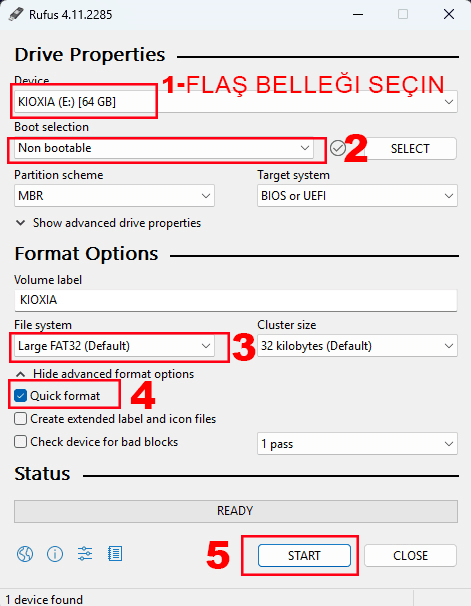
Flash belleğin hazırlanması. Bilgisayar üzerinden bir flash bellek sağ tuşla
tıklanarak "Biçimlendirme" tuşuna tıklanır ve
FAT32 biçiminde biçimlendirilir.
(Bazen FAT32 seçeneği görünmüyor.) - FAT32 biçimlendirme görünmüyorsa, bir program sayesinde yapılır. Bunun için Rufus uygulaması internetten indirilir.
Rar ya da Zip dosyasından çıkarılan yazılım dosyaları flash belleğe ana dizine kopyalanması.
▶️ VESTEL'in-ARÇELİK'in-Philips'in-SUNNY'in-NEXT'in-.... Lisanslı Android-Google Televizyonlar (PKG YAZILIMI)
- Güç kablosunu TV'den çıkarın.
- USB flash sürücüyü TV'ye bağlayın. Güç kablosunu bağlayın.
- "software upgrade in progress" mesajı ve kırmızı LED yanıp sönecektir.
- TV yeniden başlatılana kadar bekleyin.
Önemli:
Bazen ekranda görüntü gelmeyebilir, LED yanıp sönebilir.
Yazılım süresi 15-30 dakika sürebilir.
%1 takılı gibi görünse bile işlem devam eder.
İşlem tamamlanana kadar flash belleği çıkarmayın.
▶️ SUNNY'in-ONVO'in-Dijitsu'in-…. Lisanslı Olmayan Android-SMART Televizyonlar (BIN-IMG-PKG YAZILIMI)
- Güç kablosunu TV'den çıkarın.
- USB flash sürücüyü TV'ye bağlayın.
- Power tuşuna basılı tutarak güç kablosunu bağlayın.
- 10-30 saniye sonra ışık yanıp sönecektir.
- %100 olunca USB çıkarıp tekrar güç verin.
Önemli:
Yazılım süresi uzun olabilir.
LED göstergeli USB kullanmanız önerilir.
İşlem bitmeden USB çıkarmayın.
▶️ VESTEL SMART / SMART Olmayan Uydulu TV'ler
- Güç kablosunu çıkarın.
- USB takın.
- OK tuşuna basılı tutarak güç verin.
- Işık hızlı yanıp sönecektir.
- Kurulum ekranı açılacaktır.
Önemli:
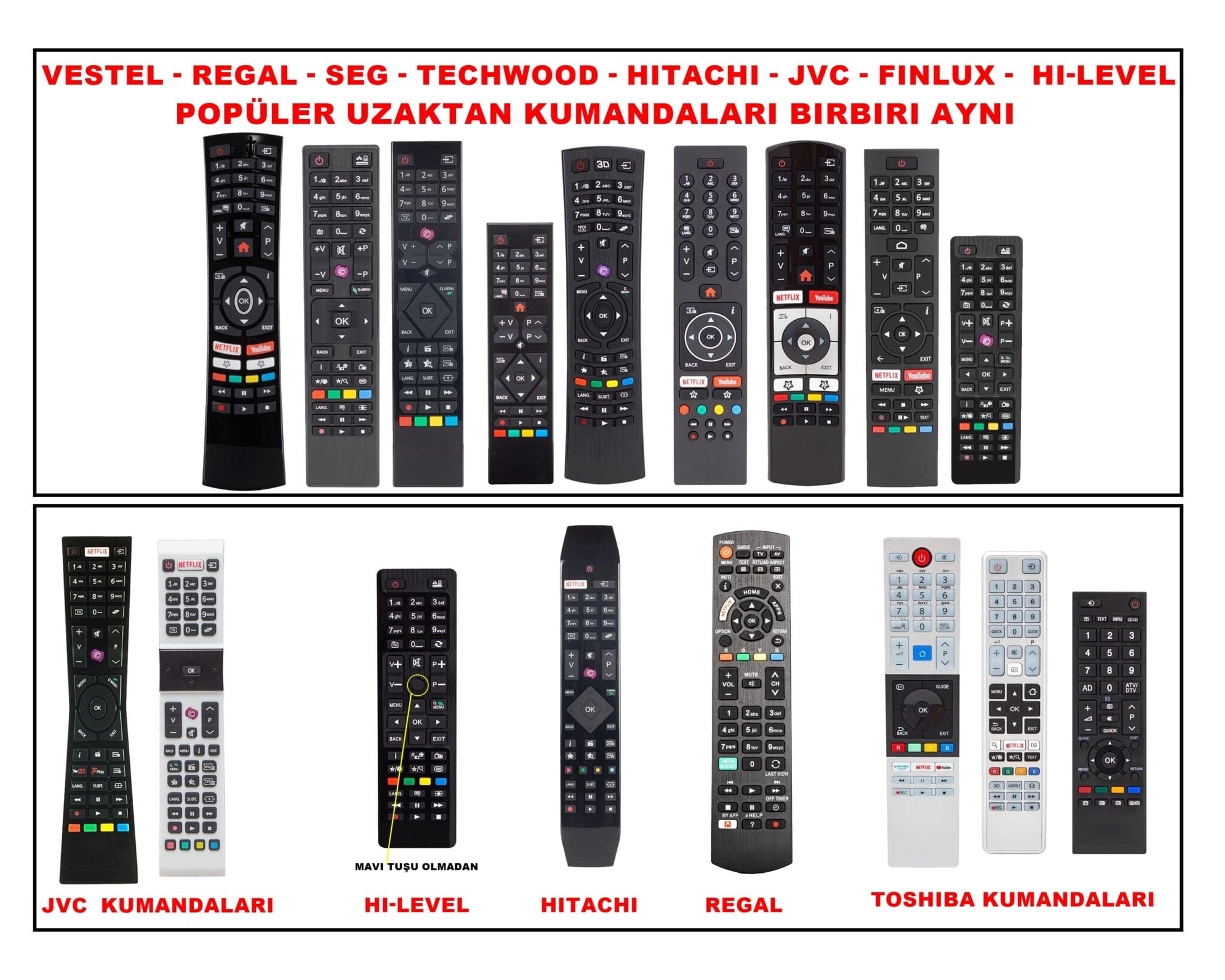
Vestel anakartlarda farklı kumanda gerekebilir.